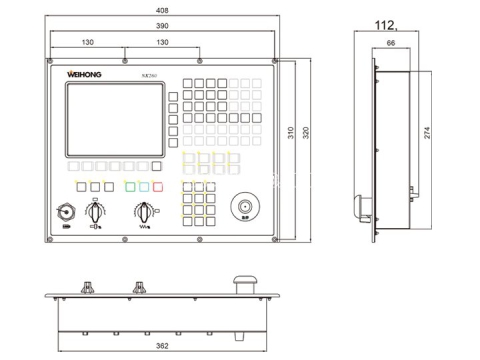
Bonvenon uzi la regilon Weihong NcStudio por CNC-frezmaŝino. Jen la uzantmanlibro.
Kiel instali la programaron NcStudio?
Por sekura funkciado kaj funkciigo, bonvolu sekure surgrundigi la CNC-frezmaŝinon.
1. Terkonekto de la korpo de CNC-frezmaŝino.
2. Terkonekto de la regkesto de frekvenckonvertilo.
Enkonduko de drataro de CNC-frekvencmaŝino:
La malantaŭaj finoj de la stirkesto de CNC-frezmaŝino konektiĝas kun X kaj Y (2 pecoj), Z, frekvenckonvertilo, limŝaltilo kaj ekstera energifonto (AC) 220V) aparte. La antaŭa panelo konektas la signalan draton, la alia fino de la signala drato konektas la interfacon de la kontrolpanelo sur la komputilo.
Post finado de la kabligo de la gravurilo, ni komencas instali la stiran programaron de la gravurilo. (ARTCUT-programaro, grafika kaj teksta dezajna programaro por gravurilo, havas detalan priskribon de sia programaro, do neniu plua enkonduko estas farita ĉi tie).
Post la instalado de la programaro, enigu la PCI-kontrolkarton en la PCI-fendon de la komputilo.
Post enmeto de la kontrola programaro en la KD-ROM-on, uzu la dosieron SETUP.EXE por instalado, montrita kiel la sekva diagramo:

Premu NEXT por elekti instalaĵkatalogon.

Post elekto de la instala katalogo, premu SEKVA.

Premu SEKVA.

Premu SEKVA.

Premu NEXT ĝis la fino de la instalado. Poste malŝaltu la komputilon kaj enigu PCI-kontrolan karton en la PCI-fendon de la komputilo. Reŝaltu la komputilon, la komputilo aŭtomate instalos la pelilon.
Enkonduko de Programaro
Post kiam la komputilo startas, lanĉu NCSTUDIO de la labortablo de la komputilo, la jena interfaco aperos.

Kiel Uzi NcStudio-Regilon?
La interfaco de Ncstudio™ konsistas el titolbreto, menubreto, ilobreto, statusbreto kaj kelkaj funkciaj fenestroj.
Funkciaj reĝimoj kaj stato
Modo de operacio
Iam ajn dum la uzanto funkciigas la maŝinon, ĝi estas en unu el la jenaj funkciaj reĝimoj.
Aŭtomata reĝimo
En aŭtomata funkciado, la maŝinmovado funkcias laŭ antaŭe preparita prilabora programo. Tial, la sistemo ŝarĝos la prilaboran programon en aŭtomata reĝimo.
Trotado-reĝimo
Ĝi estas mana funkciiga reĝimo. En la reĝimo "jog", la uzanto regas la maŝinon per mana funkciiga aparato, ekzemple, komputila klavaro. Kiam la uzanto donas movsignalon per ĉi tiuj aparatoj, ekzemple, premante la manan butonon, la maŝino daŭrigas moviĝon ĝis la signalo malaperas.
Pliiga reĝimo
Ĝi estas mana funkciigreĝimo. Uzu komputilan klavaron por regi la maŝinon. La diferenco inter la ŝovreĝimo kaj la pliiga reĝimo estas, ke la maŝino nur moviĝas difinitan distancon per unu premo de la uzanto, t.e. de premo ĝis liberigo. Tio estas, la uzanto povas precize kontroli la delokiĝon de la maŝino per la pliiga reĝimo.
Operacia stato
Ĉiu funkciigreĝimo povas esti dividita en plurajn funkciigajn statojn, kaj la funkciigreĝimoj kaj la funkciigstato plene difinas la staton de la maŝino.
Neaktiva stato
Ĝi estas la plej ofta stato. Sub ĉi tiu stato, la maŝino nuntempe ne havas ian ajn agon kaj estas preta por ricevi novan komencon kaj por komenci novan agon.
Ŝlosa stato
Ŝlosa stato estas ia interna stato kaj normale generiĝas ĉe ŝtatŝanĝo, do la uzanto ne povas kontakti ĝin en normalaj situacioj.
Operacia stato
Kiam la maŝino efektivigas iun ajn agon, la sistemo eniras funkcian staton.
Paŭzo-stato
Kiam la maŝino moviĝas, se la uzanto efektivigas la komandon "operacio | paŭzo" aŭ la sistemo ricevas MO1 (preta komando), tiam la sistemo eniras la paŭzostaton kaj atendas plian enigon de la uzanto, la uzanto povas daŭrigi la efektivigon per "operacio | komenco".
La funkcia fenestro estas dividita en 3 areojn, inkluzive de:
La unua areo: Fenestro de cifereca stirstato.
La dua areo: Prilabora lokuso, sistemprotokolo, programadministrado, sistemparametroj, programado kaj I/O-statofenestro.
La tria areo: Fenestro de aŭtomata funkciigo kaj fenestro de mana funkciigo.
Titolbreto
La titolbreto troviĝas ĉe la plej supra fino de la programara interfaco de Ncstudio™ kaj estas uzata por montri la nomon de la programaro kaj ŝargi la nomon de la prilabora programo; la koloroj de la titolbreto estas uzataj por indiki ĉu la respondaj fenestroj estas ebligitaj.

Noto:
En la defaŭlta agordo de Vindozo, la koloro de la titolbreto de aktiva fenestro estas blua; la koloro de la titolbreto de neaktiva fenestro estas griza.

Cifereca stirstato-fenestro
Koordinata ekranfenestro estas ĉe la supra parto de la ekrano kaj montras la nunan pozicion, furaĝrapidon kaj furaĝrapidan alĝustigon de la ĉefa akso (tranĉilo).

Prilabora stato kaj tempo-informoj
La titolbreto de la cifereca stirfenestro ankaŭ montras iujn informojn pri la stato. Kiel montrite en la supra diagramo, ekzemple, dum la sistemo emulas, la titolbreto montras tekston "emulada reĝimo", laŭtaksan efektivigan tempon (kalkulante per 100% furaĝrapideco) ankaŭ montriĝas dekstre de la titolbreto. Dum la efektiva prilaborado, la efektiva prilabora tempo montriĝas dekstre.
Nuna pozicio
Por la komforto de priskribo de diversaj pozicioj, Ncstudio™ samtempe montras 2 arojn de koordinatsistemoj: la mekanika koordinatsistemo kaj la koordinatsistemo de la laborpeco.

La sistemo provizas metodon por oportuna agordo kaj revizio de la bazpunkto de la laborpeco: Agordu la nunan punkton kiel bazpunkton de la laborpeco, tio estas, nulan relativan pozicion de unuopa akso. Movu la kursoron al la koordinata montra areo de ĉi tiu akso kaj alklaku la maldekstran musklavon, tiam la koordinato de ĉi tiu akso povas fariĝi 0. Se necesas agordi ĉiujn nunajn poziciojn de la 3 aksoj al 0, nur necesas alklaki en diversaj koordinataj areoj.
Rapida:
Alia metodo por nuligi ĉiujn koordinatojn de la laborpeco estas elekti la manan "operacion (O) | agordi nunan punkton kiel bazpunkton de la laborpeco (Z)..." aŭ elekti ekvivalentan butonon en la ilobreto.
Rapida paŝado
Diversaj informoj kiel agordita rapido, pasema rapido, rapida skalfaktoro kaj aktuala linio (paragrafo) numero montriĝas en la areo de la rapidŝanĝilo. La agordita valoro kaj la rapidŝanĝilo ankaŭ povas esti reviziitaj.
l Glitstango por la rapido de nutrado: Trenante la glitstangon, oni povas ĝustigi la nunan movadrapidon ene de la intervalo de 0~120%La furaĝrapideco montriĝas en formo de procento.
l Agorda valoro: La agorda valoro de la furaĝrapido estas ankaŭ la valoro donita de la parametro F en la komando G.
l Reala valoro: Pasema valoro de la furaĝrapido. Ĝi ŝanĝiĝas laŭ la agordita valoro, la aktuala akcelo aŭ malakcelo kaj la furaĝrapido.
l Aktuala lininumero (alineonumero): Ĝi montras alineonumeron aŭ lininumeron de la aktuala efektiviga kodo.
Kiam la sistemo estas en neaktiva stato, alklaku la agordan valoron, kaj tiam aperos dialogujo por agordi la rapidon. Kiam la sistemo estas en aŭtomata stato, ŝprucfenestro estas uzata por agordi la defaŭltan rapidon de la aŭtomata funkciado.
Kiam la sistemo estas en mana stato, ŝprucfenestro estas uzata por agordi la rapidon de mana operacio, montrita kiel la sekva diagramo:

Aŭtomata funkciiga fenestro
La fenestro de aŭtomata funkciigo montras la nunan malferman prilabordosieron. Ncstudio™ nuntempe subtenas 2 prilaborprogramajn formatojn: komanda G-formato kaj HP PLT-formato. La uzanto povas vidi la nunan prilaborprogramon per ĉi tiu fenestro.

Fenestro de mana funkciigo
La mana fenestro provizas interagan operacian medion por kontroli la maŝinon permane al la uzanto.

Ĉar la mana fenestro troviĝas en la funkcia fenestra areo de la ĉefa fenestro, la metodo por la uzanto ŝanĝi plurajn fenestrojn kaj aktivigi la manan fenestron estas:
La areo de mana butono en ĉi tiu fenestro inkluzivas 6 manajn butonojn, kiuj respondas al pozitivaj kaj negativaj direktoj de aksoj X, Y kaj Z respektive.
Mana funkciigo de la maŝino havas 2 manierojn: kontinua ŝovmaniero kaj pliiga paŝado, kiuj estas respektive enkondukitaj jene:
Kontinua trotado.
Dum kontinua movo, kiam la mana fenestro estas la aktuala aktiva fenestro, premu la respondan numeran klavon sur la klavaro. Kiam la klavo estas premita, la maŝino agas; kiam la klavo estas liberigita, la maŝino ĉesas agadon.
Dum efektivigo de antaŭenpuŝa ago, la traka fenestro montras la trakan lokon laŭ la koloro de la komando G00.
Pliiga paŝado.
Ĝi similas al mana metodo. La diferenco inter kontinua ŝovmaniero kaj pliiga paŝa metodo estas, ke la pliiga paŝa metodo povas precize kontroli la furaĝrapidon de la kinematika akso de la maŝino.
La uzanto povas efektivigi pliigajn paŝojn per muso kaj klavaro per interaga interfaco kaj ankaŭ povas efektivigi ĉi tiun operacion per mana operaciumpanelo aŭ operaciumkesto. Ĉiufoje tuŝante la manan butonon, oni povas atingi la donitan paŝolongon de la aksomovado.
Klavarmaniero.
Kiam la movo-fenestro estas la nuna aktiva fenestro, pliigante aŭ malpliigante la longon de la movo-paŝo per la direkto-klavo, oni povas vidi ŝanĝon de la longo de la movo-paŝo per la butono.
Musa vojo.
Rekte uzu la muson por klaki la butonon por taŭga paŝolongo.
Noto:
Evitu agordi tro grandan paŝolongon por ne difekti la maŝinon per misfunkciado.
Musa vojo.
Uzu la maldekstran musklavon por klaki la butonon, tiam la butono ekfunkcios unufoje.
Noto:
Ĉar la efektivigo de la jog-komando fare de la sistemo ĉiufoje bezonas certan tempon, tro ofta klakado povas kaŭzi, ke la sistemo montru erarinformon, ke "la ekipaĵo estas okupata kaj la aktuala operacio estas malvalida".
Pligrandigi/malgrandigi profundon.
Uzante +/-klavojn sur la klavaro kaj ciferecaj klavoj, oni povas rapide pliigi kaj malpliigi profundon.
Sistemparametra fenestro
Sistemparametroj inkluzivas 2 tipojn: prilaborajn parametrojn kaj produktajn parametrojn. Iliaj diversaj parametroj estas detale klarigitaj jene.
1. Prilaboraj parametroj
La prilaboraj parametroj de Ncstudio™ estas agorditaj jene:

Mana rapido: Ĝi inkluzivas manan altan rapidon kaj manan malaltan rapidon. Ĉi tiuj 2 valoroj estas uzataj por movrapido sub "jog"-reĝimo.
l Mana malalta rapideco rilatas al movrapido kiam nur oni premas la manan direktoklavon;
Mana alta rapideco rilatas al movrapido kiam oni premas la butonon "alta rapideco" samtempe.
Ĉi tiuj 2 valoroj ankaŭ povas esti agorditaj rekte sub la fenestro de cifereca stirstato. Aŭtomataj parametroj:
l Malrapida kuradrapido: Movrapido de komando G00;
l Prilabora rapido: Interpola rapido de prilaboraj komandoj G01, G02, G03 kaj tiel plu.
Ĉi tiuj 2 valoroj regas la movrapidecon en aŭtomata reĝimo. Se la prilabora programo aŭ MDI-komando ne difinas la rapidon, tiam la maŝino moviĝas laŭ ĉi tiu agordita rapido.
Noto:
Movadrapido laŭ pliiga maniero estas malrapida kuradrapido.
l Uzante defaŭltan rapidon: Ĉu forlasi la rapidon specifitan en la prilabora programo kaj uzi la supre agorditan defaŭltan sisteman rapidon.
l Mem-adopto kaj -optimigo de rapideco: Ĉu permesi al la sistemo optimumigi la prilaboran rapidon laŭ la konekta trajto de la prilaborata laborpeco.
l IJK-pliiga reĝimo: Ĉu la programado de cirklocentro (IJK) estas pliiga reĝimo kaj la IJK-valoro uzata de arkprogramado por iuj post-prilaboraj programoj estas pliiga valoro. Vidu priskribojn en la respondaj post-prilaboraj programoj por ĉi tiu punkto.
l Uzante ilo-malaltigantan rapidon en direkto Z: Ĉu uzi specifan ilo-malaltigantan rapidon dum vertikala malsupreniĝa movo en direkto Z.
Optimumigo de ilo-leviga rapido en direkto Z: Ĉu uzi G00-rapidon por levi ilon dum vertikala suprenmovo en direkto Z.
La komando "malaktiva kurado" (G00) uzas fiksan furaĝrapidecon 100%Ĉi tiu parametro estas laŭvola. Ĝi direktos la sistemon ĉu ignori la influon de la rapido de antaŭenigo dum efektivigo de la komando por malaktiva funkciado. La rapido de malaktiva funkciado ne estos influita kiam la rapido estas ŝanĝita tiel.
Dum paŭzo aŭ fino, aŭtomate haltigi ĉefan akson (bezonas rekomenci): Agordante ĉu aŭtomate haltigi la rotacion de ĉefa akso kiam unu prilabora programo paŭzas aŭ post fino de prilaborado.
l Spegula akso X: Agordo por krei spegulan bildon por akso X.
l Spegula akso Y: Agordo por krei spegulan bildon por akso Y.
Parametroj de pozicio por ŝanĝi ilon:
l Uzante iloŝanĝan pozicion: Bonvolu elekti ĉi tiun opcion se aŭtomata reveno al certa pozicio estas bezonata post fino de prilaborado.
Aliaj parametroj de iloŝanĝa pozicio povas funkcii nur kiam la uzo de iloŝanĝa pozicio estas ebligita.
l Mekanikaj koordinatoj X, Y kaj Z de iloŝanĝa pozicio: Agordo de mekanikaj koordinatoj de iloŝanĝa pozicio (notu: ne koordinatoj de la laborpeco!).
Parametroj de la ilo-revenpunkto:
Ilo-revenpunkto: Ilo-levo h8 (rilate al la bazpunkto de la laborpeco) kiam oni revenas al la bazpunkto kaj rompopunkto de la laborpeco por kontinua operacio.
Dosieraj enigaj parametroj:
l 2D PLT-prilabora profundo: Agordado de iloprofundo dum ŝargado de PLT-dosierprilaborado.
l Alto de ilo-levado: Agordante ilo-levadon h8 dum PLT-dosierprilaborado.
l PLT-unuo po mm: Agordado de PLT-unuovaloro.
l Inversigi akson Z: Agordi ĉu uzi inversigan funkcion de akso Z. La defaŭlte de la sistemo estas la parto super la akso estas pozitiva.

2. Produktantaj parametroj
La uzanto ne kontaktas "produktantajn parametrojn", kiuj bezonas enigi pasvorton (ncstudio) dum kontakto. Tio estas nur por eviti ajnan sisteman paneon kaŭzitan de hazarda ŝanĝo de ĉi tiuj gravaj parametroj fare de la uzanto.

Dimensioj de laborbenko:
Bonvolu fari agordojn laŭ la supraj parametroj por eviti ajnan eblan damaĝon kaŭzitan de trafo de limŝaltilo aŭ malmola limo.
Noto:
Ĉi tiu valoro estis jam agordita antaŭe el la fabriko; ne reviziu ĝin!
Parametroj de movebla kalibrilo: (bloko por tranĉilo)
l Dikeco de la movebla kalibrilo: Bonvolu precize mezuri la dikecon de la movebla kalibrilo kaj plenigi ĝin ĉi tie.
Parametroj de motoro:
l Pulsvaloro: Ĝi rilatas al la minimuma delokiĝo, kiun povas prilabori la movadkontrola karto. En paŝsistemo, ĝi normale korespondas al unu paŝpulso kaj ŝanĝas la angulan delokiĝon de la paŝpulso al lineara delokiĝo laŭ la transmisia rilato.
l Startrapido: Ĉi tiu parametro respondas al la startfrekvenco de la paŝomotoro.
Akcelo: La sistemo uzas du akcelparametrojn por difini la akcelkapablon de movado:
l Unuaksa akcelo: Ĝi estas uzata por priskribi la akcelon kaj malakcelon de unuopa furaĝa akso.
l Akcelo de kurba flekso: Ĝi estas uzata por priskribi akcelo- kaj malakcelo-kapacitojn de pluraj furaĝaj aksoj dum ligado.

Fenestro de enigo/eligo-stato (I/O-stato)
Ĝi estas tre helpema por sistemmonitorado kaj diagnozo de paneoj. Premu kaj tenu 3 klavojn: SHIFT, CTRL kaj ALT, uzu la dekstran klavon de la muso por klaki la direkton aŭ limon reviziotan, elektu kaj ŝanĝu polusecon, poste ŝaltu aŭ malŝaltu koncernajn funkciojn.

Priskribo de Programaraj Menuoj
La menuo "Dosiero" inkluzivas komandajn opciojn por kontroli dosieron.

La antaŭaj 2 opcioj de ĉi tiu falmenuo estas uzataj por "ŝarĝi" kaj "malŝarĝi" programdosieron. La mezaj 7 opcioj estas uzataj por redakti programdosieron. La dosiero malfermita per la redakta funkcio montriĝas en la redakta fenestro. Bonvolu noti la diferencojn inter la funkcio "ŝarĝi" kaj la funkcio "malŝarĝi".
Redakta menuo
La menuo Redakti havas menuerojn por redakti fenestron. Ĉi tiu menuero ŝanĝiĝos laŭ la nuna aktiva fenestro en la dua fenestra areo, ĉar ĉi tiuj fenestroj povas havi iujn specifajn redaktajn funkciojn.
Operacia menuo
Diversaj operacioj povas esti realigitaj en la menuo "operacio", sed la menuo ne inkluzivas kontrolon por eligodirekto (M-funkcio), furaĝrapideco kaj ĉefa akso, ĉi tiuj funkcioj estas en la menuo "maŝino".
Limliberigo
Ĉi tiu funkcio estas rimedo por maski la limfunkcion kiam la sistemo atingas fiksan limon kaj por restarigi la normalan pozicion de la maŝino dum mana operacio. Ĉar la limfunkcio estas maskita en ĉi tiu momento, la funkciigisto devas atenti speciale la uzon de ĉi tiu funkcio.
Ĉi tiu menueraro ebligas kaj malebligas unupaŝan prilaboran reĝimon. Post kiam "unusekcia efektivigo" estas ebligita, la prilabora programo eniras paŭzan reĝimon dum efektivigo de ĉiu sekcio.
Agordante nunan punkton kiel bazpunkton de laborpeco
Elektu la menueran opcion "agordi nunan punkton kiel bazpunkton de la laborpeco", tio povas agordi la koordinatojn de la laborpeco ĉe la nuna punkto kiel nulon, tio fakte ne kaŭzas movon de la reala pozicio.
Agordante la koordinatojn de la laborpeco ĉe la nuna punkto…
Ĉi tiu funkcio permesas al la uzanto oportune agordi la koordinatojn de la laborpeco ĉe la nuna punkto. Elektante ĉi tiun menuopcion, oni povas ŝanĝi la koordinatojn de la nuna ilpozicio. Post elekto de ĉi tiu menuopcio, la sistemo aperos dialogujon "agordi la koordinatojn de la laborpeco ĉe la nuna punkto".
Enigu taŭgajn valorojn en la respondajn redaktokestojn de la aksoj X, Y kaj Z, poste la koordinatoj de la nuna pozicio ŝanĝiĝos.
Revenanta bazpunkto de laborpeco…
Bazpunkto de laborpeco estas bazpunkto de la koordinato de laborpeco.
Post elekto de la opcio "redoni bazpunkton de laborpeco...", la ilpinto aŭtomate redonos la bazpunkton de la laborpeco de la nuna pozicio en la sinsekvo de Z, X kaj Y.
Ĉar la Z-koordinato de la fina punkto ĉiam estas sur la prilabora surfaco de la laborpeco, por eviti difekton de la laborpeca surfaco aŭ la ilpinto kaŭzita de reveno de la ilpinto al la nulpunkto de la laborpeco, fakte la akso Z ne revenas al la nulpunkto, sed revenas al la deklina valoro super la nulpunkto. Ĉi tiu valoro estas agordita per "ilo-revenpunkto" en la prilabora parametro de la "sistema parametro-fenestro".
Ŝparado de baza punkto de laborpeco
La uzanto povas ofte konservi uzante la bazpunkton de la laborpeco kiel antaŭagordan valoron; entute eblas konservi 10 arojn de koordinataj datumoj.
Legante bazan punkton de laborpeco
Legu la antaŭagorditan koordinatan valoron de la bazpunkto de la laborpeco, rapide revenu al la legado de la antaŭagordita bazpunkto de la laborpeco. Post legado de la bazpunkto de la laborpeco, uzu la komandon "bazpunkto de laborpeco" por reveni al la antaŭagordita bazpunkto de la laborpeco.
Komencante
Ĉi tiu menuo havas 2 funkciojn:
La unua funkcio: Se iu prilabora programo estas ŝargita kaj la aktuala sistema stato estas "neaktiva", post elekto de ĉi tiu menuero, la maŝino aŭtomate komencos efektivigi la aŭtomatan prilaboran proceduron ekde la unua frazo de la prilabora programo. Post kiam la prilaborado komenciĝas, la sistemo eniras la staton "aŭtomata | funkciado" senŝanĝe; se la sistemo estas en emulada stato, ĝi efektivigas la prilaboran proceduron laŭ la emulada stato.
La dua funkcio: Se la sistemo estas en la stato "aŭtomata | paŭzo", post elekto de ĉi tiu menuero, la sistemo daŭrigos la aŭtomatan prilaboran proceduron de la paŭza pozicio kaj eniros la senmovan staton "aŭtomata | funkciado". Se la sistemo estas en la stato de emulado, ĝi efektivigas la prilaboran proceduron laŭ la stato de emulado.
Rapida:
La sistemo havas 2 vojojn por eniri la staton "paŭzo": La unua estas kiam la sistemo nuntempe estas en reĝimo "unupaŝa prilaborado"; la dua estas kiam la uzanto elektas la funkcion "paŭzo" dum la prilaborado.
paŭzo
Dum la aŭtomata prilabora proceduro, la funkcio "paŭzo" estas ebligita. Poste eniru la staton "aŭtomata | paŭzo". Elektu la menuan opcion "komenco" se vi bezonas daŭrigi la prilaboran proceduron.
Se la sistemo estas en emulada stato, post elekto de la menuo-opcio "paŭzo", la sistemo paŭzos la emuladon kaj eniros la staton "aŭtomata | paŭzo". Elektu la menuo-opcion "komenco" se vi bezonas daŭrigi la emuladon.
ĉesigi
Dum la aŭtomata prilabora proceduro, t.e., la sistemo estas en la stato "aŭtomata | paŭzo", la funkcio "paŭzo" estas ebligita. Elektu ĉi tiun menuan opcion en ĉi tiu momento, la maŝino ĉesos la prilaboradon kaj levos la ilon, la tuta prilabora tasko finiĝos, kaj poste la sistemo eniros la staton "aŭtomata | malaktiva". Ĉi tiu estas la metodo por igi la sistemon normale ĉesigi la prilaboran proceduron dum la prilabora proceduro.
La sekva enhavo priskribas la funkcion "restarigo", kiu estas la metodo por nenormale haltigi la prilaboran proceduron uzatan en nenormala situacio.
Se la sistemo estas en emulada stato, post elekto de la menuopcio "halti", la sistemo paŭzos la emuladon kaj eniros la staton "aŭtomata | neaktiva", sed ĝi ne eliros el la emulada stato. Ĝia funkcio estas permesi al la uzanto analizi la rezultojn de la emulado. Se la uzanto ankaŭ bezonas ripetpolitikon, li povas efektivigi diversajn menuopciojn kiel "komenci", "plibonigitan komencon" kaj "daŭrigi la interrompan punkton" por daŭrigi la emuladon.
Enirante emuladon kaj komencante emuladon
Ĝi similas al la menuo "starto". Se iu prilabora programo estas ŝargita kaj la aktuala sistema stato estas "neaktiva", post elekto de ĉi tiu menuopcio, la maŝino aŭtomate komencos rapidan emuladon ekde la unua frazo de la prilabora programo. La emulada funkcio similas al la demonstra funkcio, sed estas pli bona ol la demonstra funkcio.
Emulado provizas rapidan kaj vivecan simuladan prilabormedion al la uzanto.
Dum funkciigado de prilabora programo per emulado, la sistemo ne pelos la maŝinon por fari respondajn mekanikajn kaj elektrajn agojn, sed nur montros la prilaboran itineron de la ilo rapide sur la ekrano. La uzanto povas kompreni la movformon de la maŝino anticipe per emulado, eviti difekton de la maŝino kaŭzitan de eraroj dum preparado de la prilabora programo kaj scii aliajn pliajn informojn.
Post kiam la emuladprocezo komenciĝas, ĉi tiu menuelekto fariĝas "haltigi emuladon kaj eliri el emuladreĝimo", post efektivigo de ĉi tiu funkcio, la emulado tuj ĉesos.
Altnivela komenco
Ĉi tiu funkcio realigas preterlasadon de efektiviga funkcio de programo.
Daŭrigo de rompopunkto
La funkcio de ĉi tiu menuero fakte estas simpligita eldono de "altnivela komenco". La sistemo daŭrigas de la lasta prilabora haltopunkto per efektivigo de ĉi tiu funkcio.
Ĉi tiu funkcio ankaŭ uzeblas por efektivigi emuladon.
Efektivigante prilaboran komandon…
Kiam oni efektivigas ĉi tiun menuan opcion, la sistemo aperos dialogujon "efektivigante prilaboran komandon" kiel la sekvan diagramon:

Bona agordo
Ĉi tiu funkcio estas ebligita nur en paŭzo dum aŭtomata prilabora proceduro. Ĝi estas uzata por realigi fajnan alĝustigon de profundo sen haltigi la prilaboran proceduron. Ĝia operacia interfaco similas al la mana fenestro:

Ila kalibrado
La uzanto povas oportune difini taŭgan koordinaton en la direkto Z de la bazpunkto de la laborpeco kaj denove kalibri la koordinaton post ŝanĝo de ilo per la funkcio "kalibrado de ilo". Kiam oni efektivigas ĉi tiun funkcion, elektu la funkcion "kalibrado de ilo" el la menuo.
Kiam vi faras ilo-kalibradon, unue permane difinu la prilaboran surfacon, agordu la prilaboran surfacon kiel bazpunkton de la laborpeco en direkto Z, poste faru la ilo-kalibradon por la unua fojo. Post ĉiu ŝanĝo de ilo, faru la ilo-kalibradon por la dua fojo.
Funkciaj Proceduroj
1. Ekfunkciigo
Antaŭ ol ekfunkciigi, unue certigu, ke ĉiuj konektoj inter la maŝino kaj la komputilo estas normalaj, kaj poste ŝaltu la elektroprovizon de la maŝino kaj la komputilo. Post kiam la sistemo finiĝas ekfunkciigante, ĝi eniras la ciferecan stirsistemon Ncstudio™.
2. Mekanika restarigo (opcio)
La enhavo validas nur por la maŝino kun la funkcio de resendado de mekanika bazpunkto; bonvolu rilati al la manlibro de la maŝino.
Se la maŝino subtenas la operacion de revenigo de mekanika bazpunkto, elektu la menuon "revenigo de mekanika bazpunkto". La maŝino aŭtomate revenigos la mekanikan bazpunkton kaj kalibros la koordinatsistemon de la kalibrada sistemo.
Sub certaj situacioj, ekzemple, post la lasta normala halto, reŝalti la maŝinon kaj daŭrigi la lastan operacion, la uzanto ne bezonas efektivigi mekanikan restartigan operacion, ĉar la sistemo Ncstudio™ konservas la nunajn koordinatajn informojn dum normala eliro.
Krome, la uzanto ne bezonas efektivigi ĉi tiun operacion se la uzanto certigas, ke la nuna pozicio estas ĝusta.
3. Ŝarĝante prilaborprogramon
Antaŭ ol komenci la prilaboradon, la uzanto normale ŝargu la bezonatan prilaboran programon, alie iuj funkcioj rilataj al aŭtomata prilaborado estas malebligitaj.
Post elekto de la menuo "malfermi (F) | malfermi (O)..." aperos dialogujo de la norma dosierfunkciado de Vindozo. Elektu la pelilon, itineron kaj dosiernomon de la dosiero malfermota el tiu ĉi dialogujo.
Post alklako de la butono "malfermi", la prilabora programo estas ŝarĝita en la sistemon. Tiam, la uzanto povas premi la klavon F2 por ŝanĝi al la fenestro "prilabora programo" kaj vidi la aktualan prilaboran programon.
4. Mana operacio
Montrante manan funkciigan interfacon
Post elekto de la menuero "vido (V) | montri manan interfacon (M)", la parametra fenestro montros la manan operacian interfacon. Vi povas fari manan operacion sur la maŝino per ĉi tiu interfaco, konsultante Sekcion 5.2.
Mana movado
Faru manan movon sur la maŝino uzante la respondajn klavojn sur la cifereca klavaro de la komputilo. La lumilo NUMLOCK sur la klavaro ekbrilos tiam.
Respondaj ŝlosiloj estas:
6 —Pozitiva direkto de akso X
4 —Negativa direkto de akso X
8 —Pozitiva direkto de akso Y
6 —Negativa direkto de akso Y
9 —Pozitiva direkto de akso Z
1 —Negativa direkto de akso Z
Mana altrapida movado de la maŝino povas esti realigita per kombinado de ĉi tiuj klavoj kaj la CTRL-klavo.
Pligrandigi/malgrandigi profundon
Uzante +/- klavojn sur la klavaro kaj ciferecaj klavoj, oni povas rapide pliigi kaj malpliigi profundon.
5. Difinante bazpunkton de laborpeco
Bazpunkto de 3 koordinatoj X, Y kaj Z en la prilabora programo estas la bazpunkto de la laborpeco. Antaŭ ol fari la prilaboradon, ni devas konekti ĉi tiun pozicion kun la efektiva pozicio. La proceduroj estas:
Mane igu la aksojn X kaj Y de la maŝino movi la bazan punkton de la laborpeco, elektu la menuon "agordi nunan punkton kiel bazpunkton de la laborpeco" aŭ nuligi koordinatajn valorojn de la nuna pozicio en la koordinata fenestro, poste faru la prilaboradon uzante la nunan pozicion kiel deirpunkton dum efektivigo de la prilabora programo.
La supre menciita proceduro finas la bazpunkton de la laborpeco sur la aksoj X kaj Y, sed la agordo de la bazpunkto de la laborpeco sur la akso Z postulas pli precizajn operaciajn rimedojn. La sistemo kaj la maŝina aparataro kune provizas la funkcion de ilo-alĝustigo sur la akso Z.
Elektu la funkcion "operacio (O) | aŭtomata ilo-kalibrado (E)..." kaj finu la aŭtomatan ilo-kalibradon.
Post finado de la supraj 2 proceduroj, la bazpunkto de la laborpeco por prilaborado estas difinita.
6. Efektivigante aŭtomatan prilaboradon
Aŭtomata prilaborado rilatas al la maŝino aŭtomate faras prilaboradon laŭ elektita prilabora programo.
Komencante aŭtomatan prilaboradon
Post elekto de la menuero "operacio (O) | komenci aŭ daŭrigi (S)", la maŝino aŭtomate komencos la aŭtomatan prilaboran proceduron ekde la unua frazo de la prilabora programo.
Maŝinhalto
Dum aŭtomata prilabora proceduro, se necesas haltigi la prilaboran programon, elektu la menueran opcion "operacio (O) | haltigo (O)", la maŝino haltigos la prilaboradon post la fino de la aktuala frazo kaj eniros la staton "neaktiva". Ĉi tiu metodo permesas al la sistemo halti precize kaj ordeme, kaj ankaŭ estas rekomendinda metodo.
Noto:
Kiam la konekta funkcio de alta kaj glata rapideco estas ebligita, la sistemo haltos kiam la ligrapido estas nulo.
Maŝina krizhaltigo
Dum la aŭtomata prilabora proceduro, elektu la menueran opcion "operacio (O) | krizhalto (B)". Se okazas ia kriza situacio, la maŝino tuj ĉesos la prilaboradon. Se necesas reprilaborado, unue elektu la menuon "operacio (O) | kriza restarigo (R)" kaj poste elektu la menuon "operacio (O) | komenci aŭ daŭrigi (S)". La maŝino efektivigos la aŭtomatan prilaboran proceduron ekde la unua frazo de la prilabora programo, alie la maŝino ne povos funkcii.
Maŝina paŭzo
Dum la aŭtomata prilabora proceduro, se necesas paŭzi la prilaboradon, elektu la menueran opcion "operacio (O) | paŭzo (P)", la maŝino ĉesos la prilaboradon post fino de la aktuala prilabora frazo, elektu nur la menueran opcion "operacio (O) | komenci aŭ daŭrigi (S)" se necesas daŭrigi la prilaboran programon.
Programo preterlasanta efektivigon
Post elekto de la menuo "altnivela komenco (A)", aperos dialogujo por demandi, de kiu frazo de la programo komenci kaj ĉe kiu frazo de la programo finiĝi. Se vi enmetas la numeron de la paragrafo de la frazo kaj alklakas la butonon "komenco", la maŝino efektivigos nur certan frazon de la programo laŭ via postulo, sed la numero de la paragrafo devas esti antaŭ la frazo de la programo dum efektivigo de ĉi tiu funkcio.
7. Direkto poziciiga funkcio
Se vi volas rapide poziciigi certan punkton, provu la "funkcion de rekta poziciigo".
La mallongigo de "rekta poziciiga funkcio" estas F5; La mallongigo de "rekta poziciiga funkcio" estas Esc.
Enigante signalon + antaŭ X en la fenestro "rekta poziciiga funkcio" povas realigi pliigan enigon.
Enigante signalon * antaŭ X en la fenestro "rekta poziciiga funkcio" oni povas realigi mekanikan koordinatan poziciigon.
Enigante la signalon + @ antaŭ X en la fenestro "rekta poziciiga funkcio" oni povas realigi la funkcion de revizio de la bazpunkto de la laborpeco (inkluzive de pliigo/malpliigo de profundo).
Mallongigoj por NcStudio Programaro
1. Ĝeneralaj mallongigoj
ESC Ŝalti inter diversaj fenestroj
TAB Ŝalti inter diversaj kontroloj
Ctrl+TAB Ŝanĝo inter diversaj faldeblaj fenestroj
Ctrl+1 Montri aŭtomatan fenestron
Ctrl+2 Montri manan fenestron
Alt+1/F4 Montri fenestron de prilaborado
Alt+2 Montri la fenestron de sistema malfruo
Alt+3 Montri programadministran fenestron
Alt+4 Montri sistemparametran fenestron
Alt+5 Montri programredaktan fenestron
Alt+6 Montri I/O-statfenestron
Ctrl+Enter Plena ekrano
Ctrl+Del Forigi la fenestron de prilaborado
Ctrl+O Malfermi kaj ŝargi
Ctrl+N Nova prilabora programo
Ctrl+E Malfermi kaj redakti
Ctrl+P Redakti nunan prilaboran programon
Stir+S Konservi
Ctrl+I Prilaboras programinformojn
F5 Rekta poziciigado
F6 Agordi koordinaton de la laborpeco ĉe la nuna punkto
Ŝov+F6 Difini nunan punkton kiel bazpunkton de la laborpeco
F7 Reveno al bazpunkto de laborpeco
Ctrl+F7 Ŝvebanta ilo-kalibrado
Ŝov+F7 Fiksa ilo-kalibrado
F8 Enigu (eliru) emuladon
F9 Komenco
Ctrl+F9 Altnivela komenco
Ŝov+F9 Daŭrigo de haltopunkto
Ctrl+Shift+F9 Efektivigi prilaboran komandon
F10/Paŭzo Paŭzo
F11 Haltu
F12 Restarigi
2. Manaj fenestraj mallongigoj
Rulumbloko Aktivigi manan fenestron
4 (klavaro) X-direkta manlibro (inkluzive de jog kaj pliigo)
6 (klavaro) X+ direkto mana (inkluzive de jog kaj pliigo)
2 (klavaro) Y-direkta mana (inkluzive de jogo kaj pliigo)
8 (klavaro) Y+ direkto mana (inkluzive de jog kaj pliigo)
1 (klavaro) Z-direkta mana (inkluzive de jogo kaj pliigo)
9 (klavaro) Z+ direkto mana (inkluzive de jog kaj pliigo)
+ (klavaro) Pligrandigi profundon (enigitan nombron)
- (klavaro) Malpliigi profundon (enigitan nombron)
3. Prilaborado de lokusfenestraj mallongigoj
Hejma Centro
Fino Montri nunan prilaboran punkton
. aŭ > Zomu supren
, aŭ < Zomu malsupren
. (klavaro) Ŝanĝpaŝolongoj
Alt+→ aŭ Alt+← Turni ĉirkaŭ akso Z
Alt+↑aŭ Alt+↓ Turni ĉirkaŭ akso X
Alt+PaĝoSupren aŭ Alt+PaĝoMalsupren Turni ĉirkaŭ akso Y